Cara Membuat Mockup Kemasan Produk: Panduan Langkah demi Langkah

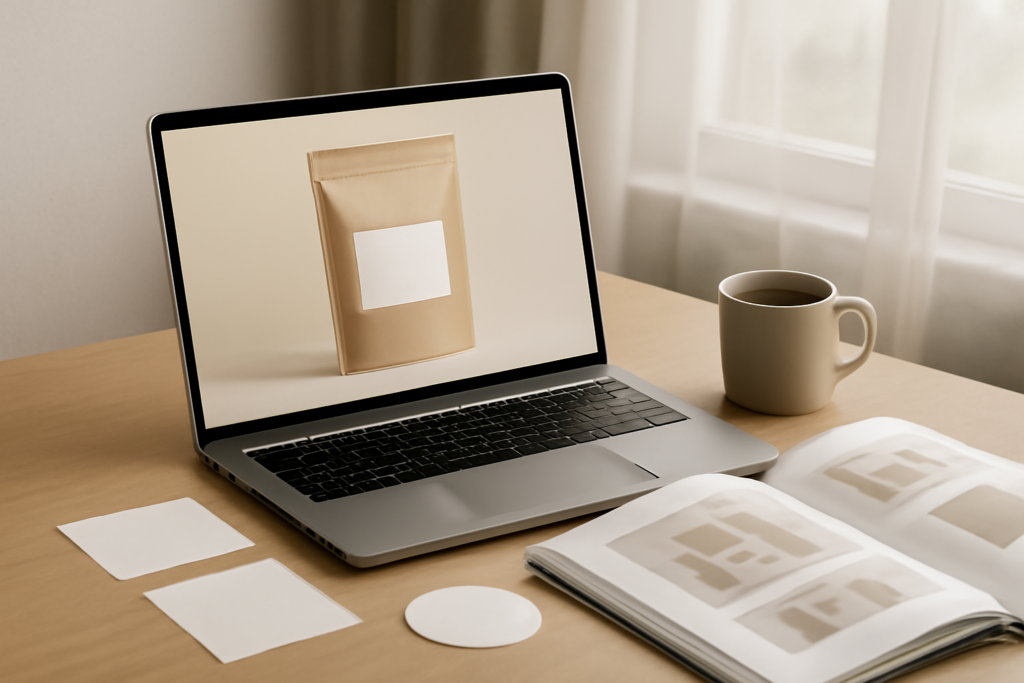
Mockup kemasan produk adalah representasi visual desain yang ditempatkan pada objek nyata, seperti botol, kotak, atau pouch. Tujuannya agar klien dan tim produksi bisa melihat proporsi, warna, dan tipografi sebelum masuk tahap cetak. Panduan ini membahas langkah membuat mockup sendiri menggunakan template dan perangkat lunak desain, tanpa perlu alat fotografi khusus.
1. Tentukan Jenis Kemasan dan Sudut Pandang
Mulai dengan memilih jenis kemasan yang akan dibuat mockup-nya: botol plastik, kotak karton, standing pouch, atau label stiker. Setiap jenis punya karakter bentuk yang memengaruhi cara desain ditempel. Setelah itu, tentukan sudut pandang yang ingin ditampilkan. Tampak depan cocok untuk memperlihatkan elemen utama, sedangkan sudut tiga per empat memberi kesan volume. Untuk presentasi klien, dua sudut biasanya cukup: satu tampak depan dan satu tampak miring.
2. Siapkan Desain dalam Format Datar
Desain kemasan harus dalam bentuk datar (flat) sebelum ditempel ke mockup. Simpan desain sebagai file terpisah dari template mockup agar mudah diperbarui. Pastikan resolusi gambar minimal 300 dpi pada ukuran cetak sebenarnya. Jika desain mengandung teks kecil, periksa kembali keterbacaannya setelah diskala. Untuk ilustrasi digital, simpan dalam format PSD atau TIFF agar lapisan tetap utuh. Jika kamu baru beralih ke ilustrasi digital, langkah dari sketsa hingga finishing bisa dipelajari di panduan menggambar ilustrasi digital.
3. Pilih Template Mockup yang Sesuai
Template mockup tersedia dalam berbagai format, mulai dari PSD berlapis hingga file PNG transparan. Pilih template yang resolusinya tinggi dan memiliki smart object, sehingga desain bisa dimasukkan tanpa merusak bayangan atau pencahayaan. Perhatikan juga sudut kamera dan latar belakang template. Mockup dengan latar netral lebih fleksibel untuk berbagai jenis produk. Jika ingin membuat mockup untuk produk fotografi, pertimbangkan lensa yang digunakan; ulasan kit lens vs lensa fix untuk foto pemula bisa membantu memilih lensa yang tepat untuk memotret produk secara langsung.
4. Masukkan Desain ke dalam Smart Object
Buka file template di perangkat lunak desain seperti Adobe Photoshop atau GIMP. Cari lapisan bertanda smart object, biasanya diberi nama sesuai area kemasan. Klik dua kali lapisan tersebut, lalu tempel desain datar ke dalam dokumen baru yang terbuka. Simpan dan tutup dokumen smart object, maka desain akan otomatis menyesuaikan perspektif dan bayangan template. Jika desain belum pas, gunakan transform (Ctrl+T) untuk mengatur ukuran dan posisi.
5. Sesuaikan Pencahayaan dan Bayangan
Setelah desain masuk, periksa apakah pencahayaan pada desain sesuai dengan template. Jika desain terlihat terlalu terang atau gelap, tambahkan lapisan penyesuaian curves atau levels di atas smart object. Gunakan blending mode seperti multiply atau screen untuk menyatukan bayangan. Untuk kemasan mengilap, tambahkan sedikit highlight pada area yang terkena cahaya. Eksperimen warna bisa dilakukan dengan lapisan penyesuaian; 7 eksperimen warna di Photoshop untuk foto yang lebih hidup memberikan ide teknik yang bisa diterapkan pada mockup.
6. Tambahkan Latar Belakang dan Properti Pendukung
Latar belakang mockup memengaruhi kesan keseluruhan. Pilih latar polos untuk presentasi formal, atau tambahkan properti seperti kain, daun, atau meja kayu untuk suasana yang lebih hangat. Pastikan properti tidak mengalihkan perhatian dari kemasan. Atur bayangan properti agar jatuh secara alami. Jika memotret properti sendiri, gunakan pencahayaan lembut dari samping untuk menghindari bayangan keras.
7. Ekspor dan Simpan dalam Format yang Tepat
Ekspor mockup dalam format JPEG atau PNG dengan resolusi sesuai kebutuhan. Untuk presentasi digital, 1500 piksel pada sisi terpanjang sudah cukup. Jika akan dicetak, simpan sebagai PDF dengan resolusi 300 dpi. Beri nama file yang jelas, misalnya mockup-kemasan-kopi-depan.jpg. Simpan juga file PSD asli agar bisa diubah jika ada revisi dari klien.
Ringkasan
Membuat mockup kemasan produk membutuhkan template yang tepat, desain datar yang siap, dan penyesuaian pencahayaan agar hasilnya realistis. Tujuh langkah di atas bisa diikuti dengan perangkat lunak desain standar. Setelah terbiasa, kamu bisa membuat beberapa variasi mockup untuk satu desain guna memperkaya presentasi.
Pertanyaan yang Sering Diajukan
Apakah bisa membuat mockup tanpa Photoshop?
Bisa. Beberapa situs menyediakan mockup generator daring yang memungkinkan unggah desain dan menghasilkan gambar secara otomatis. Namun, kontrol atas pencahayaan dan bayangan biasanya terbatas. Untuk hasil yang lebih presisi, perangkat lunak desktop seperti GIMP atau Affinity Photo bisa menjadi alternatif.
Berapa resolusi minimal untuk mockup yang akan dicetak?
Untuk keperluan cetak, mockup sebaiknya memiliki resolusi minimal 300 dpi pada ukuran yang diinginkan. Jika mockup hanya untuk presentasi digital, 72 hingga 150 dpi sudah memadai asalkan tidak diperbesar melebihi ukuran aslinya.
Bagaimana cara membuat mockup kemasan yang terlihat nyata?
Perhatikan pencahayaan dan bayangan. Gunakan template dengan smart object yang sudah memiliki bayangan realistis, lalu sesuaikan tingkat kecerahan desain agar menyatu. Menambahkan tekstur halus pada permukaan kemasan juga membantu, misalnya tekstur kertas atau plastik.